martes, 10 de noviembre de 2020

GlobalProtect se queda conectando en macOS

GlobalProtect se queda conectando en macOS 


Hola.

En esta ocasión voy a escribir sobre un error que tengo al utilizar GlobalProtect para conectarme a una VPN.

Anteriormente estaba usando Cisco AnyConnect para conectarme a la VPN por lo que es la primera vez que instalo y uso GlobalProtect.

Después de realizar los pasos de instalación, ejecuto el programa y hago click en Connect

El problema es que la pantalla se queda en estatus de connecting pero no pasa de ahí como se ve en la imagen siguiente.

GlobalProtect connecting

Buscando acerca de este error me encontré que se tiene que activar una extension en MacOS para poder  ejecutar GlobalProtect correctamente. 

Al parecer me había brincado un paso en la configuración de GlobalProtect.... My bad. 

Solución.

1.- Ir a System Preferences de MacOS

2.- Seleccionar Security & Privacy

3.- En el tab General hacer click en el candadito para hacer cambios e introducir las credenciales correspondientes.

4.- Click en el botón de Allow al lado del mensaje "System software from developer "Palo Alto Networks" was blocked from loading"

También puede ser que se abra una ventana en dónde tienen que elegir el programa que están habilitando.   

GlobalProtect Allow

Una vez hecho esto, intenten nuevamente y ya deben poder conectarse exitosamente.

Espero les sirva.

Saludos.


viernes, 4 de septiembre de 2020

Cómo crear un .bash_profile en Mac

 Cómo crear un .bash_profile en Mac


Qué onda.

En esta ocasión voy a describir cómo crear un archivo .bash_profile en Mac. En ocasiones anteriores lo he hecho pero no había tenido la oportunidad de postearlo.

Como ya saben y seguramente es la razón por la que están aquí, el crear un .bash_profile de este tipo es muy útil cuando necesitamos persistir variables de ambiente en la Mac.

La razón por la que estoy creando uno es porque estoy realizando varias instalaciones que tienen dependencias. No puedo continuar con una instalación si la anterior no está lista con sus variables de ambiente establecidas y disponibles.

Solución.

1.- Iniciar una Terminal

2.- Moverte a tu home folder: 

cd ~/ 

3.- Si no existe, crear el archivo con: 

touch .bash_profile

3.- Abrir el archivo para editar con:

open -e .bash_profile

En este archivo ponen sus lineas de EXPORT para setear las variables que necesiten.

4.- Tienen que recargar el archivo en la terminal actual para ver los cambios que acaban de hacer:

source .bash_profile

Esto lo tienen que hacer en cada terminal que tengan abierta y requieran los valores que acaban de setear, por default una nueva terminal tendrá las valores disponibles.

Eso es todo. Espero les sirva

jueves, 3 de septiembre de 2020

cordova requirements failed en Mac

cordova requirements failed en Mac


Hola.

Me salió el error de abajo al intentar instalar cordova

La version de cordova es 10.0.0

La versión de Android Studio es 4.0.1

Estoy atorado en la sección de pre requisitos de Android  por el siguiente error.


MBP13:hello jhernand$ cordova requirements


Requirements check results for android:

Java JDK: installed 1.7.0

Android SDK: installed true

Android target: not installed 

Command failed with exit code 1: avdmanager list target

Exception in thread "main" java.lang.UnsupportedClassVersionError: com/android/sdklib/tool/AvdManagerCli : Unsupported major.minor version 52.0

at java.lang.ClassLoader.defineClass1(Native Method)

at java.lang.ClassLoader.defineClass(ClassLoader.java:800)

at java.security.SecureClassLoader.defineClass(SecureClassLoader.java:142)

at java.net.URLClassLoader.defineClass(URLClassLoader.java:449)

at java.net.URLClassLoader.access$100(URLClassLoader.java:71)

at java.net.URLClassLoader$1.run(URLClassLoader.java:361)

at java.net.URLClassLoader$1.run(URLClassLoader.java:355)

at java.security.AccessController.doPrivileged(Native Method)

at java.net.URLClassLoader.findClass(URLClassLoader.java:354)

at java.lang.ClassLoader.loadClass(ClassLoader.java:425)

at sun.misc.Launcher$AppClassLoader.loadClass(Launcher.java:308)

at java.lang.ClassLoader.loadClass(ClassLoader.java:358)

at sun.launcher.LauncherHelper.checkAndLoadMain(LauncherHelper.java:482)

Gradle: installed /usr/local/Cellar/gradle/4.2.1/bin/gradle


Solución.

El error se debe a que la versión de JDK debe ser 1.8 y que la variable de ambiente JAVA_HOME debe apuntar allí.

Yo tenía la versión 1.7 y al parecer la versión de Gradle que instalé como parte de los pre requisitos requiere JDK 1.8

Después de instalar el JDK 1.8, ahora veo dos versiones disponibles del JDK y actualizo la variable JAVA_HOME en el archivo .bash_profile con un comando export como muestro abajo.

export JAVA_HOME=`/usr/libexec/java_home -v 1.8`

MBP13:~ jhernand$ /usr/libexec/java_home -V

Matching Java Virtual Machines (2):

    1.8.0_261, x86_64: "Java SE 8" /Library/Java/JavaVirtualMachines/jdk1.8.0_261.jdk/Contents/Home

    1.7.0_79, x86_64: "Java SE 7" /Library/Java/JavaVirtualMachines/jdk1.7.0_79.jdk/Contents/Home


/Library/Java/JavaVirtualMachines/jdk1.8.0_261.jdk/Contents/Home

jangel-MBP13:~ jhernand$ open -e .bash_profile

jangel-MBP13:~ jhernand$ source .bash_profile

jangel-MBP13:~ jhernand$ echo $JAVA_HOME

/Library/Java/JavaVirtualMachines/jdk1.8.0_261.jdk/Contents/Home


Una vez hecho esto, ejecutar nuevamente el comando cordova requirements y ya deben tener un resultado similar al de abajo.

MBP13:hello jhernand$ cordova requirements


Requirements check results for android:

Java JDK: installed 1.8.0

Android SDK: installed true

Android target: installed android-30,android-29

Gradle: installed /usr/local/Cellar/gradle/4.2.1/bin/gradle


Espero les sirva.


domingo, 19 de julio de 2020

Failed to mount /sysroot - Error al iniciar VM en VirtualBox

Failed to mount /sysroot - Error al iniciar VM en VirtualBox


Hola.

Me encontré con este error en VirtualBox al iniciar mi máquina virtual de Oracle Linux. 

Es importante mencionar que este error me ocurrió después de que mi computadora host se trabó con la VM corriendo y tuve que reiniciarla con el clásico botonazo. Es decir que no la apagué correctamente y al intentar prenderla obtengo el siguiente error:

[    10.658694] BTRFS: failed to read tree root on sda3
[    10.665086] BTRFS: open_ctree failed
[FAILED] Failed to mount /sysroot.
See 'systemctl status sysroot.mount' for details.
[DEPEND] Dependency failed for Initrd Root File System.
[DEPEND] Dependency failed for Reload Configuration from the Real Root.
[     OK     ] Stopped dracut pre-udev hook.
[     OK     ] Stopped dracut cmdline hook.
[     OK     ] Stopped dracut initqueue hook.
[     OK     ] Reached target Initrd File Systems.
[     OK     ] Stopped target Basic System.
[     OK     ] Stopped target System Initialization.
[     OK     ] Started Emergency Shell.
[     OK     ] Reached target Emergency Mode.
Generating "/run/initramfs/rdsosreport.txt"
Entering emergency mode. Exit the shell continue.
Type "journalctl" to view system logs.
You might want to save "/run/initramfs/rdsosreport.txt" to a USB stick or /boot after mounting them and attach it to a bug report.
:/#
Como lo describe el error existe un error en la partición sda3. De acuerdo a cómo sucedió el error se puede inferir que es una corrupción de archivos en esa partición que impide el inicio del sistema.

Al intentar verificar el estado de esa partición con la instrucción btrfs check /dev/sda3 obtengo lo siguiente:

parent transid verify failed on 165429248 wanted 13999 found 13453
Ignoring transid failure
Couldn't setup extent tree
ERROR: cannot open file system

Como sugiere la primera descripción del error intento el comando systemctl status sysroot.mount. Esto me da toda la información del error que necesito para continuar.


systemctl status sysroot.mount


Ojo: Es muy importante tomar en cuenta que se puede perder información al ejecutar este comando por lo que sugiero mucho que hagan una copia de respaldo antes de intentar esto. Lo que yo hice fue clonar mi máquina virtual antes de esto en caso de no poder recuperarla.

El comando es: mount -t btrfs -o recovery,nospace_cache,clear_cache DEVICE MOUNTPOINT donde DEVICE es /dev/sda3 y MOUNTPOINT es /sysroot en mi caso.
:/# mount -t btrfs -o recovery,nospace_cache,clear_cache /dev/sda3 /sysroot
Una vez ejecutada el comando obtengo esta salida:

mount -t btrfs -o recovery,nospace_cache,clear_cache /dev/sda3 /sysroot


Después de esto apago la máquina con init 0 y la vuelvo a iniciar. 
Con esto ya puedo acceder nuevamente a mi maquina virtual. 


VirtualBox Oracle Linux Desktop


Les dejo link del video del procedimiento: https://youtu.be/UrEPbQikLPY 
 
Espero les sirva.

miércoles, 8 de julio de 2020

Cómo ver u ocultar contraseña con Javascript y jQuery

Cómo ver u ocultar contraseña con Javascript o jQuery


Hola.

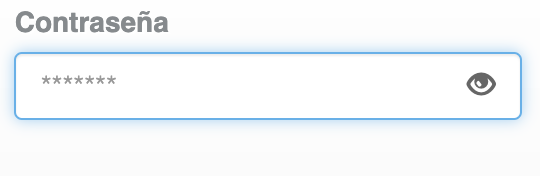
En este post voy a compartir el código que pueden usar para ver u ocultar una contraseña con Javascript puro y con jQuery.

Se ha vuelto muy común en los formularios de login o de registro el ofrecer la posibilidad de ver y ocultar un campo de seguridad. El campo de seguridad más común es el de contraseña (input type=password)

ver-ocultar-contrasena-con-javascript-jQuery


En este caso estoy usado un objeto de tipo button y sus eventos de onmousedown y onmouseup. 

Los eventos dependerán del objeto que estén usando pero en general son los mismo eventos para cualquier tipo de objeto HTML. La funcionalidad y la manera de aplicarlo dependerá de sus requerimientos.

Les dejo abajo dos maneras jugando con los eventos y en Javascript puro además de jQuery.

Hay algo mágico al usar Javascript puro, es como volver el tiempo y usar el pelo largo 😂😄 y sobre todo sin librerías extras. Para el código con jQuery bueno ya saben que deben tener la librería incluida en su archivo.

1. Click al botón cambia de password a text y viceversa.

Javascript
<button type="button"  onmousedown="var p=document.getElementById('Password');p.type=='password'?p.type='text':p.type='password';">Click Me!</button>
jQuery
<button type="button"  onmousedown="$('#Password').attr('type')=='password'?$('#Password').attr('type','text'):$('#Password').attr('type','password');">Click Me!</button>

2. Presionado el botón cambia a texto y liberando el botón cambia a password.

Javascript
<button type="button"  onmousedown="var p=document.getElementById('Password');p.type='text'" onmouseup="var p=document.getElementById('Password');p.type='password';" >Click Me!</button>
jQuery
<button type="button"  onmousedown="$('#Password').attr('type','text');" onmouseup="$('#Password').attr('type','password');" >Click Me!</button>


Espero les sirva.

miércoles, 17 de junio de 2020

Cómo compartir folder en VirtualBox

Cómo compartir folder en VirtualBox


Hola.

En este post voy a escribir acerca de cómo compartir un folder en VirtualBox. 

Esto es algo muy común en el uso de maquinas virtuales porque siempre es necesario compartir archivos entre la máquina host y la máquina virtual. Para esto se requiere crear una folder compartido que sirva de puente entre ambas maquinas.

La primera idea que se me vino a la mente fue mandar las cosas por correo electrónico (😅) pero esto depende de que ambas tengan conexión a internet y que el archivo no sea pesado. Así que esta opción es poco práctica y no digna de alguien que se dedique a los sistemas. 

La mejor solución es seleccionar un folder en la máquina host y compartirlo en VirtualBox con la máquina virtual. Les dejo aquí abajo los pasos para realizar esto.

Solución.


Apagar la máquina virtual si la tienen prendida.

1.- Seleccionar la máquina desde VirtualBox. Click derecho y seleccionar Settings > Shared Folder

VirtualBox Settings Shared Folders

2.- Seleccionar el botón Add de la derecha para agregar un nuevo Shared Folder. Esto abrirá una ventana para seleccionar la ubicación del folder a compartir. 


VirtualBox Add Shared Folder

Es muy importante seleccionar la opción Auto-mount para que se monte como unidad externa al prender la máquina virtual. Click en OK para guardar los cambios.

3.- Prender la máquina virtual y el folder compartido ya debe aparecer como una unidad externa dentro de su navegador de archivos.

VirtualBox Carpeta Compartida


Espero les sirva.
Saludos.


martes, 16 de junio de 2020

Cómo exportar una máquina virtual con VirtualBox

Cómo exportar una máquina virtual con VirtualBox


Hola.

En este post voy a dejar los sencillos pasos para exportar una máquina virtual con VirtualBox. 

El archivo final exportado es un archivo con extensión ova. Este formato de archivo también conocido como Open Virtual Application es usado por aplicaciones de virtualización como VMware y VirtualBox. 

El archivo ova es es archivo con formato ovf (Open Virtualization Format), la diferencia es que ova es un un formato estándar usado para empaquetar y distribuir maquinas virtuales. 
 
Los pasos para exportar la VM son los siguientes:

1.- Seleccionar la máquina virtual y hacer click derecho. Seleccionar Export to OCI...

Export to OCI

2.- Seleccionar versión de formato, nombre del archivo destino, etc. Sugiero dejar las opciones default ante cualquier duda. Click en Continue.

Appliance Settings

3.- Seleccionar las opciones de sistema que queremos exportar. Click en Export.

System Appliance Settings

4.- El estatus del proceso de exportación aparece en pantalla,

Exporting to disk image


Al finalizar este proceso ya tienen disponible su archivo .ova listo para ser distribuido o compartido.


Espero les sirva.
Saludos.